
SS IPTV en Smart TV: guía de instalación paso a paso
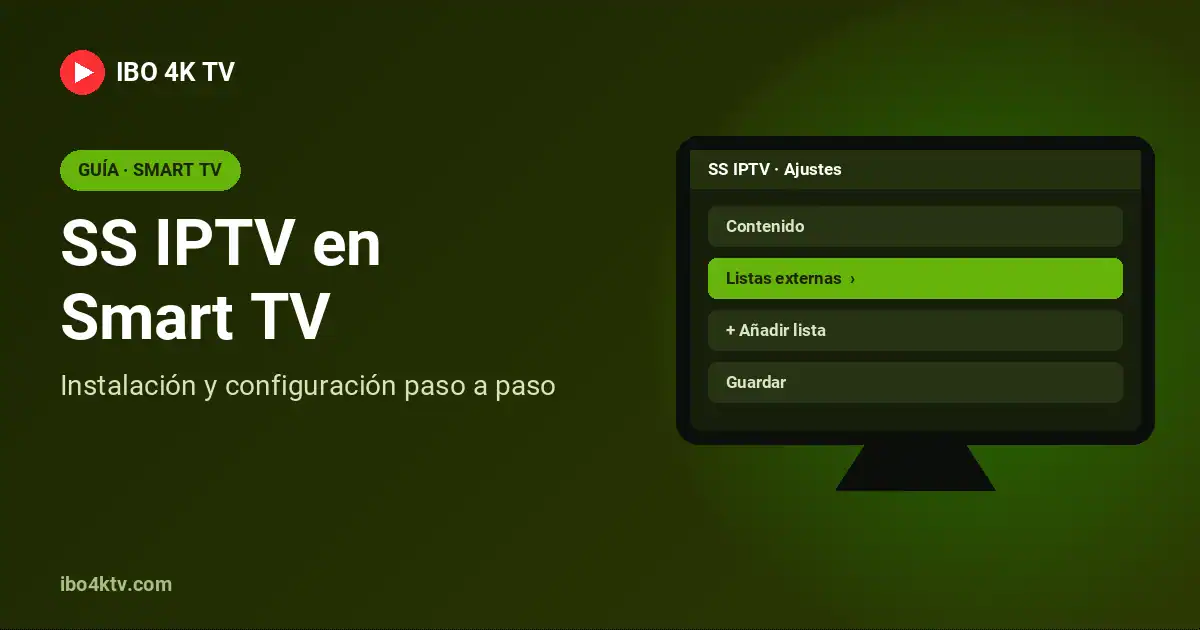
SS IPTV (Simple Smart IPTV) es una de las aplicaciones más sencillas para ver IPTV en una Smart TV. Es gratuita, funciona con listas M3U y, una vez configurada, abre tus canales con el mando como si fueran canales normales de la tele. En esta guía te explicamos cómo instalar SS IPTV en Smart TV, cómo añadir tu lista y qué hacer si algo no funciona.
Ten en cuenta que SS IPTV es solo un reproductor: no incluye canales. Para ver contenido necesitas una lista de reproducción, por ejemplo el enlace M3U que te enviamos con tu suscripción IPTV 4K.

Qué necesitas antes de empezar
- Una Smart TV compatible. SS IPTV está disponible sobre todo en televisores LG (webOS) y en muchos Samsung recientes. Si no aparece en la tienda de tu tele, consulta las alternativas al final del artículo.
- Conexión a internet estable. Para HD basta con unos 10 Mbps; para 4K conviene tener 25 Mbps o más, mejor por cable de red que por wifi.
- Tu enlace de lista M3U (empieza por
http://ohttps://). Si eres cliente de IBO 4K TV, lo tienes en el mensaje de activación.
Paso 1: instalar SS IPTV en Smart TV
- Pulsa el botón de inicio (Home) del mando y abre la tienda de aplicaciones: LG Content Store en LG o Apps en Samsung.
- Usa el buscador y escribe SS IPTV.
- Selecciona la app, pulsa Instalar y espera a que termine.
- Ábrela una primera vez y acepta las condiciones de uso.
Paso 2: añadir tu lista IPTV en SS IPTV
Hay dos formas de cargar tu lista de canales (lo que muchos buscan como «SS IPTV playlist»). La más cómoda es la lista externa, porque se actualiza sola cada vez que abres la app.
Opción A: lista externa con enlace M3U (recomendada)
- En la pantalla principal de SS IPTV, entra en Ajustes (el icono del engranaje).
- Ve a Contenido → Listas externas.
- Pulsa Añadir, escribe un nombre (por ejemplo, «IBO 4K TV») y pega o teclea tu enlace M3U.
- Pulsa Guardar y vuelve a la pantalla principal. Verás tu lista como un nuevo icono.
Consejo: teclear un enlace largo con el mando es pesado. Revisa bien cada carácter: un solo error impide que la lista cargue.
Opción B: lista interna con código de conexión
- En Ajustes → General, pulsa Obtener código. La app te mostrará un código temporal.
- Desde el ordenador o el móvil, entra en el editor de listas (el «SS IPTV editor») de ss-iptv.com e introduce ese código.
- Sube tu archivo de lista o pega el enlace y confirma.
- Reinicia SS IPTV en la tele: la lista aparecerá como «Mi lista».
La lista interna es útil si no quieres teclear el enlace con el mando, pero solo puedes tener una y no se actualiza sola.
Paso 3: ver los canales
Abre el icono de tu lista desde la pantalla principal. Los canales aparecen agrupados por categorías: muévete con las flechas del mando y pulsa OK para reproducir. Con el botón de información puedes ver la guía de programación si tu lista incluye EPG.
Problemas frecuentes y cómo solucionarlos
La lista no carga o sale vacía
- Comprueba el enlace letra por letra, incluidas mayúsculas y el
httpohttpsdel principio. - Revisa que la fecha y la hora de la tele sean correctas: una hora errónea puede bloquear conexiones seguras.
- Cierra la app del todo (o apaga la tele un minuto) y vuelve a abrirla.
Los canales se cortan o tardan en cargar
- Conecta la tele por cable de red o acerca el router.
- Evita descargas grandes en otros dispositivos mientras ves la tele.
- Prueba la versión HD del canal si la 4K se corta: necesita bastante más velocidad.
SS IPTV no aparece en la tienda de mi tele
Algunos modelos antiguos o de otras marcas no la tienen. En ese caso puedes usar otra app compatible con M3U (IBO Player o IPTV Smarters, por ejemplo) o conectar un Fire TV Stick o una TV box Android a tu televisor.
Preguntas frecuentes
¿SS IPTV es gratis?
Sí, la app es gratuita. Lo que puede tener coste es la lista de canales que cargues en ella.
¿Puedo usar mis datos Xtream Codes en SS IPTV?
SS IPTV trabaja con listas (M3U). Si tu proveedor te dio usuario, contraseña y servidor, pídele el enlace M3U equivalente. Si eres cliente nuestro, te lo enviamos por WhatsApp.
¿Cuántas listas puedo añadir?
Varias listas externas, pero solo una lista interna.